CapCut Login Error? Ini Cara Masuk Akun & Atasi Lupa Password

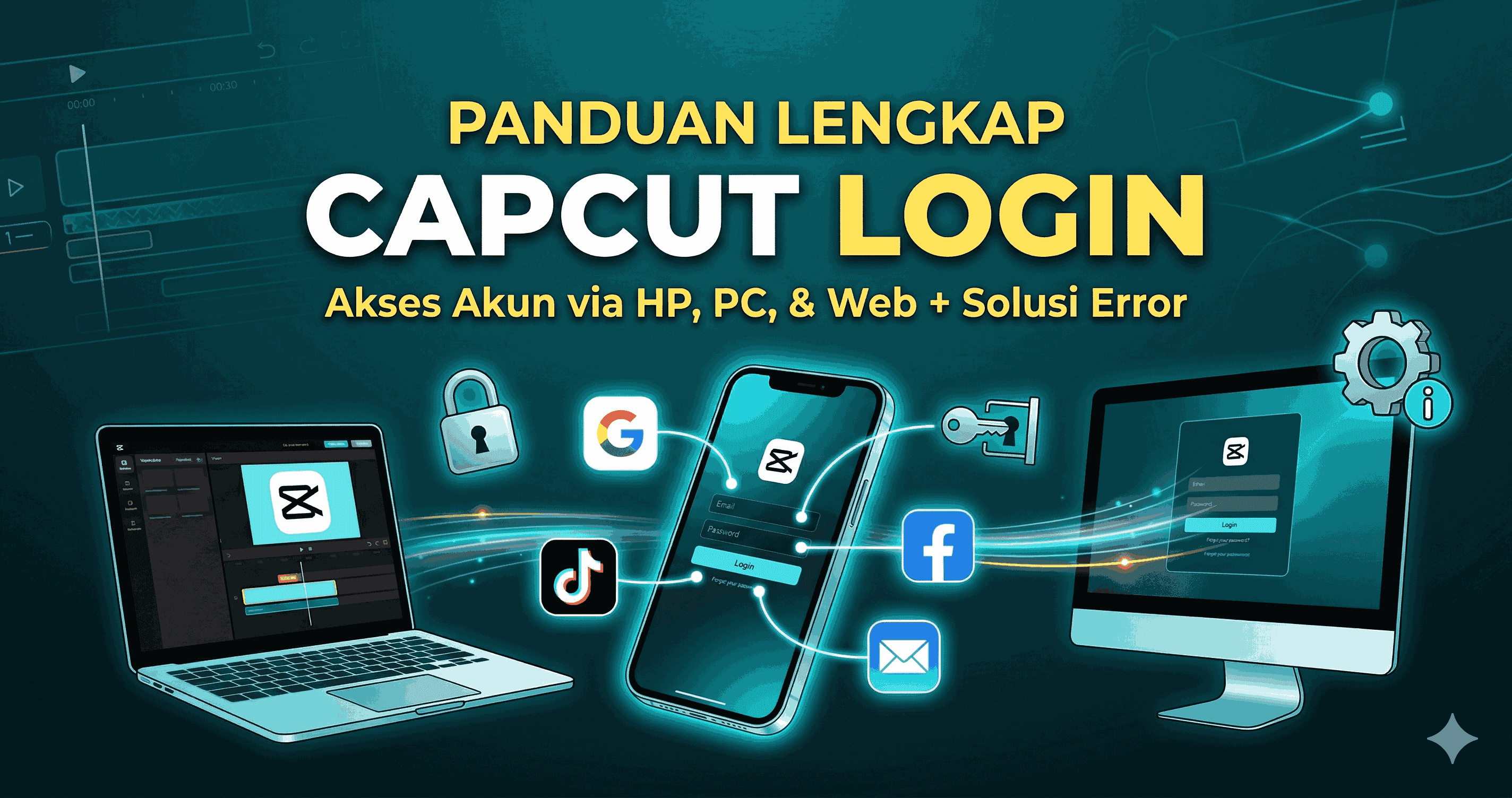
CapCut login memberi akses penuh ke proyek video, template, dan fitur pengeditan di akun Anda. Untuk masuk ke CapCut, Anda cukup membuka aplikasi atau situs resminya lalu login dengan Google, TikTok, Facebook, atau email yang digunakan saat mendaftar. Dengan langkah yang tepat, Anda bisa langsung melanjutkan edit tanpa kehilangan data.

Banyak orang masih bingung saat login di perangkat berbeda atau saat muncul error. Anda akan melihat cara masuk di HP, PC, dan web, termasuk opsi login melalui halaman resmi seperti Sign in CapCut dan panduan lengkap di How Can I Log In to CapCut?. Panduan ini juga membahas masalah umum dan cara memulihkan akses akun dengan aman.
Setelah berhasil login, Anda bisa membuka lebih banyak fitur editing dan mempertimbangkan upgrade seperti CapCut Pro untuk kebutuhan lanjutan. Anda dapat melihat detail paket melalui halaman CapCut Pro di Freemium.id sebelum memutuskan layanan yang sesuai.
Cara Masuk ke CapCut
CapCut memungkinkan pengguna masuk lewat email, Google, TikTok, atau Facebook. Pengguna harus memilih metode yang sama dengan saat mendaftar agar proses log in atau sign in berjalan lancar di aplikasi, PC, atau web.
Login dengan Email
Pengguna dapat masuk ke CapCut menggunakan alamat email dan kata sandi yang didaftarkan sebelumnya. Metode ini cocok bagi mereka yang tidak ingin menghubungkan akun media sosial.
Di ponsel, buka aplikasi CapCut lalu ketuk Log in. Pilih opsi email, masukkan alamat email yang terdaftar, lalu ketik kata sandi dengan benar.
Di komputer atau browser, buka halaman login resmi CapCut. Klik Sign in, lalu pilih metode email dan isi data akun.
Jika gagal masuk, pastikan pengguna memakai email yang sama saat pendaftaran. CapCut tidak mendukung login nomor telepon di versi PC dan web.
Bagi yang ingin membuka fitur lanjutan seperti efek premium dan template eksklusif, mereka dapat mempertimbangkan akun Pro. Informasi lengkap tersedia di halaman produk CapCut Pro di Freemium.id.
Masuk dengan Google
CapCut menyediakan opsi sign in dengan Google untuk proses yang lebih cepat. Metode ini tidak memerlukan pembuatan kata sandi baru.
Pengguna cukup memilih tombol Google saat layar login muncul. Sistem akan menampilkan daftar akun Google yang tersimpan di perangkat.
Setelah memilih akun yang benar, CapCut akan meminta izin akses. Setujui permintaan tersebut agar akun terhubung.
Pengguna harus selalu memakai akun Google yang sama seperti saat pertama kali mendaftar. Jika berbeda, CapCut akan membuat akun baru dan proyek lama tidak akan muncul.
Metode ini bekerja di aplikasi Android, iOS, dan versi web. Koneksi internet yang stabil membantu proses login berjalan tanpa gangguan.
Login Akun TikTok
Banyak pengguna CapCut memilih login lewat akun TikTok karena kedua platform terhubung. Cara ini praktis bagi kreator yang aktif membuat konten video pendek.
Pada halaman login, pilih opsi TikTok. Sistem akan mengarahkan pengguna ke halaman otorisasi TikTok.
Masukkan nama pengguna dan kata sandi TikTok jika diminta. Setelah itu, setujui izin akses agar CapCut dapat terhubung ke akun.
Jika sebelumnya mendaftar dengan TikTok, pengguna wajib memakai metode ini saat login kembali. Menggunakan email atau Google yang berbeda dapat membuat akun tidak terbaca.
Login lewat TikTok juga memudahkan proses berbagi video langsung dari CapCut ke TikTok tanpa perlu masuk ulang.
Masuk lewat Facebook
Pengguna juga dapat masuk ke CapCut melalui akun Facebook. Metode ini berguna bagi mereka yang lebih aktif di platform tersebut.
Saat layar login terbuka, pilih opsi Facebook. Masukkan email atau nomor yang terdaftar di Facebook beserta kata sandinya.
CapCut akan meminta izin untuk mengakses informasi dasar akun. Setelah disetujui, proses login selesai dan proyek akan langsung tampil.
Jika pengguna mengalami kendala, mereka dapat membaca panduan resmi tentang cara login ke CapCut. Panduan tersebut menjelaskan langkah di mobile, PC, dan web secara rinci.
Pastikan akun Facebook yang digunakan sama dengan saat pendaftaran awal agar data proyek tetap aman dan tidak terpisah.
Login CapCut di Perangkat Berbeda
CapCut memungkinkan pengguna melakukan sign in di ponsel, PC, dan web dengan satu akun yang sama. Kunci utamanya adalah memakai metode login yang sama agar semua proyek dan data video online tetap sinkron.
Masuk di Web
Pengguna dapat membuka CapCut melalui browser di situs resminya lalu klik tombol Sign in. Untuk memastikan proyek lama muncul, ia harus memilih metode login yang sama seperti saat pertama kali mendaftar, misalnya Google, Email, TikTok, atau Facebook.
CapCut menjelaskan bahwa penggunaan metode berbeda bisa membuat akun terpisah meski alamat emailnya sama. Panduan lengkapnya tersedia di halaman resmi tentang cara login CapCut di perangkat lain.
Setelah berhasil masuk, semua proyek video online akan dimuat otomatis jika tersimpan di cloud. Jika ingin fitur lanjutan seperti ekspor tanpa watermark atau template premium, pengguna bisa mempertimbangkan CapCut Pro untuk akses fitur tambahan.
Login di Aplikasi Mobile
Di ponsel, pengguna cukup membuka aplikasi CapCut lalu tekan Sign in di halaman awal. Ia harus memilih metode login yang sama dengan akun lama agar tidak membuat akun baru.
Jika login gagal karena terlalu banyak percobaan, sistem bisa membatasi akses sementara. Masalah seperti ini sering terjadi saat muncul pesan maksimum percobaan login tercapai, seperti dibahas dalam panduan tentang cara mengatasi CapCut tidak bisa login.
Pengguna juga bisa memakai login kode QR untuk proses yang lebih cepat. Ia cukup membuka akun di ponsel, lalu memindai kode QR dari perangkat lain untuk menyinkronkan akun tanpa memasukkan ulang kata sandi.
Login CapCut di PC atau Desktop
Untuk desktop, pengguna dapat mengunduh aplikasi resmi CapCut atau memakai versi web. Setelah aplikasi terbuka, ia klik Sign in dan memilih metode login yang sama dengan akun utama.
Jika sebelumnya mendaftar lewat email dan mengalami kendala di desktop, ada tips khusus yang membahas solusi login email di PC dalam artikel tidak bisa login CapCut Desktop via email.
CapCut juga menyediakan opsi login dengan kode QR. Pengguna membuka aplikasi mobile, pilih pemindaian QR, lalu konfirmasi login di ponsel. Cara ini membantu memastikan akun yang aktif di PC benar-benar akun yang sama dengan proyek video online miliknya.
Masalah Umum Saat Login CapCut
Banyak pengguna gagal log in karena kesalahan kata sandi, gangguan koneksi internet, atau masalah verifikasi akun melalui email. Setiap masalah memiliki penyebab yang jelas dan bisa diperbaiki dengan langkah yang tepat.
Lupa Password
Pengguna sering tidak bisa log in karena salah memasukkan password. Hal ini biasanya terjadi saat mereka jarang keluar masuk akun atau mengganti perangkat.
CapCut menyediakan opsi “Lupa Password” di halaman login. Pengguna harus memasukkan email yang terdaftar, lalu membuka kotak masuk untuk menerima tautan reset. Jika email tidak muncul, mereka perlu memeriksa folder spam atau memastikan alamat email sudah benar.
Jika muncul pesan seperti percobaan terlalu sering atau batas maksimum tercapai, sistem bisa mengunci sementara akses login. Beberapa kasus ini dibahas dalam komunitas seperti I couldn't login to my capcut account.
Pengguna juga perlu memastikan metode login yang digunakan sudah tepat, apakah lewat email, Google, atau metode lain. Panduan lengkap tersedia di halaman resmi tentang cara login ke CapCut.
Bagi pengguna CapCut Pro, akses akun yang stabil penting agar fitur premium tetap aktif. Informasi paket resmi bisa dilihat di halaman produk CapCut Pro di Freemium.id.
Koneksi Internet Bermasalah
Login CapCut membutuhkan koneksi internet yang stabil. Jika jaringan lemah, aplikasi bisa menampilkan pesan tidak ada koneksi atau gagal memuat halaman login.
Masalah ini sering muncul saat menggunakan WiFi publik atau sinyal data yang tidak stabil. Pengguna perlu:
- Memastikan koneksi aktif dan tidak terbatas kuota
- Mengganti jaringan dari WiFi ke data seluler atau sebaliknya
- Memuat ulang aplikasi atau halaman web
CapCut juga menjelaskan penyebab dan solusi pada halaman bantuan tentang kesalahan tidak ada koneksi internet.
Jika login dilakukan di laptop menggunakan kode QR, pastikan ponsel dan laptop memakai jaringan yang lancar. Sinkronisasi akun bisa gagal jika salah satu perangkat kehilangan koneksi.
Kesalahan Verifikasi Akun
Kesalahan verifikasi biasanya terjadi saat kode konfirmasi tidak diterima melalui email. Tanpa kode ini, pengguna tidak bisa menyelesaikan proses log in.
Beberapa penyebab umum meliputi:
- Salah mengetik alamat email
- Kotak masuk penuh
- Server email terlambat mengirim kode
Pengguna perlu menunggu beberapa menit sebelum meminta kode baru. Jika tetap gagal, mereka dapat memeriksa pengaturan akun melalui panduan resmi tentang pengaturan akun dan keamanan CapCut.
Dalam beberapa kasus, sistem juga bisa menampilkan pesan seperti “Retry after 24h” jika terdeteksi aktivitas login tidak biasa. Ini adalah penguncian sementara, bukan pemblokiran permanen.
Verifikasi akun yang benar memastikan proyek tersimpan dengan aman dan fitur berbasis cloud tetap dapat digunakan tanpa gangguan.
Solusi dan Panduan Memulihkan Akses Akun

Masalah saat log in atau sign in ke CapCut sering terjadi karena kata sandi salah, data browser bermasalah, atau metode login yang tidak sesuai. Pengguna bisa memulihkan akses dengan langkah yang tepat di perangkat mobile, PC, atau web.
Mengatur Ulang Kata Sandi
Jika pengguna tidak bisa log in karena lupa kata sandi, ia harus memakai fitur reset password. Pastikan ia memilih metode login yang sama seperti saat daftar, misalnya Google, TikTok, Facebook, atau email.
Untuk akun berbasis email, ikuti langkah ini:
- Buka halaman login CapCut.
- Klik Lupa kata sandi.
- Masukkan email terdaftar.
- Periksa email dan buat kata sandi baru.
CapCut menekankan pentingnya memakai metode login yang sama saat daftar agar proses verifikasi berhasil. Panduan resmi tentang cara masuk bisa dilihat di halaman cara login ke CapCut.
Jika muncul pesan seperti batas percobaan tercapai, pengguna perlu menunggu beberapa saat sebelum mencoba lagi. Hindari mencoba berulang kali dengan kata sandi yang salah karena sistem bisa mengunci akses sementara.
Bagi pengguna yang memakai fitur premium, mereka juga bisa mempertimbangkan akses resmi seperti CapCut Pro di Freemium.id agar fitur tambahan tetap aktif setelah berhasil sign in kembali.
Menghapus Cache Browser
Masalah login di web sering terjadi karena cache atau data lama yang tersimpan di browser. Data ini bisa membuat proses sign in gagal walau email dan kata sandi sudah benar.
Pengguna bisa mengikuti langkah ini di browser:
- Buka Settings atau Pengaturan.
- Pilih Privacy & Security.
- Klik Clear browsing data.
- Hapus cache dan cookies.
Setelah itu, tutup browser lalu buka kembali halaman CapCut Web. CapCut juga menyarankan pengguna mencoba mode penyamaran atau browser lain jika login masih gagal. Penjelasan tentang login web tersedia di halaman CapCut Web Masuk.
Pastikan koneksi internet stabil. Matikan VPN jika aktif karena beberapa jaringan dapat mengganggu proses autentikasi akun.
Login Menggunakan QR Code
Login dengan QR code menjadi solusi cepat saat email atau password tidak diterima di PC atau web. Metode ini cocok untuk pengguna yang sudah berhasil log in di aplikasi mobile.
Langkahnya jelas:
- Buka CapCut di ponsel dan pastikan sudah masuk akun.
- Buka CapCut PC atau Web.
- Pilih opsi Login dengan QR Code.
- Pindai kode menggunakan ponsel.
CapCut PC memang mendukung login lintas perangkat lewat pemindaian kode QR, sehingga pengguna tidak perlu mengetik ulang kata sandi. Panduan lengkap tentang opsi ini ada di halaman Pengaturan Akun CapCut.
Metode ini membantu saat sistem tidak menerima login email di desktop. Prosesnya cepat dan langsung menghubungkan akun tanpa perlu reset kata sandi lagi.
Keamanan Akun CapCut

Keamanan akun CapCut bergantung pada cara pengguna melakukan sign in, mengelola perangkat, dan mengatur privasi. Langkah yang tepat dapat mencegah penguncian akun, penyalahgunaan data, dan gagal log in berulang.
Tips Melindungi Akun
Pengguna perlu memahami cara kerja sistem login CapCut di web, PC, dan ponsel. Panduan resmi di halaman Pengaturan Akun & Keamanan CapCut menjelaskan cara mengganti kata sandi, mengaktifkan verifikasi, dan memeriksa perangkat yang terhubung.
Gunakan langkah berikut untuk perlindungan dasar:
- Buat kata sandi unik dan jangan pakai ulang di akun lain.
- Aktifkan verifikasi dua langkah jika tersedia.
- Keluar dari akun saat selesai memakai perangkat umum.
- Hindari terlalu banyak percobaan log in agar akun tidak terkunci.
Jika muncul pesan pembatasan seperti percobaan login maksimum, sistem biasanya mendeteksi aktivitas tidak biasa. Penjelasan tentang pembatasan ini dibahas dalam artikel tentang maximum number of attempts reached di CapCut.
Pengguna yang membeli akses premium juga perlu menjaga kredensial dengan baik. Produk seperti CapCut Pro di Freemium.id tetap membutuhkan pengamanan akun pribadi agar fitur berbayar tidak disalahgunakan.
Pengaturan Privasi
CapCut menghubungkan akun dengan metode sign in seperti email, Google, atau TikTok. Setiap metode bisa dianggap akun terpisah meski memakai email yang sama. Penjelasan tentang hal ini tersedia pada artikel email yang sama masuk ke akun berbeda CapCut.
Pengguna sebaiknya memeriksa:
- Metode login yang aktif.
- Perangkat yang terhubung.
- Informasi profil seperti tanggal lahir dan email pemulihan.
Akun dengan tanggal lahir yang tidak sesuai bisa ditolak saat log in karena aturan usia minimum. Atur data dengan benar sejak awal untuk mencegah pembatasan otomatis.
Privasi juga mencakup kontrol akses proyek. Jangan bagikan detail akun ke orang lain. Jika bekerja dalam tim, gunakan sistem berbagi proyek, bukan berbagi akun.
Akses Fitur Setelah Login
Setelah berhasil capcut login, pengguna langsung masuk ke dashboard proyek dan alat edit. Ia dapat membuat, mengatur, dan menyempurnakan video online dengan kontrol detail seperti keyframe dan keyframes untuk animasi yang presisi.
Mengelola Proyek Video Online
Setelah login, CapCut menampilkan daftar proyek di halaman utama. Pengguna dapat memilih Proyek Baru, membuka draf lama, atau mengatur folder agar file lebih rapi.
Untuk pengguna yang bekerja lintas perangkat, CapCut mendukung sinkronisasi akun di mobile, PC, dan web. Panduan resmi tentang cara login tersedia di halaman cara login ke CapCut. Ia harus memakai metode login yang sama agar semua proyek video online muncul dengan benar.
Di dalam proyek, pengguna bisa:
- Mengunggah video, gambar, dan audio
- Menyimpan otomatis ke cloud
- Mengatur rasio layar seperti 9:16 atau 16:9
- Ekspor dalam berbagai resolusi
Jika ia ingin membuka fitur tambahan seperti efek premium dan template eksklusif, ia dapat memakai CapCut Pro melalui layanan seperti CapCut Pro di freemium.id. Versi ini memberi akses fitur lanjutan tanpa batasan tertentu pada akun gratis.
Penggunaan Keyframe dan Keyframes
CapCut menyediakan fitur keyframe untuk mengatur perubahan posisi, skala, rotasi, dan opasitas pada timeline. Pengguna cukup memilih klip, lalu menekan ikon berlian untuk menambahkan keyframe.
Setiap keyframe menandai titik perubahan pada waktu tertentu. Dengan beberapa keyframes, ia dapat membuat animasi halus seperti:
- Gerakan zoom masuk atau keluar
- Perpindahan objek dari kiri ke kanan
- Fade in dan fade out teks
Pengguna dapat mengatur jarak antar keyframes untuk mengontrol kecepatan gerakan. Semakin dekat jaraknya, semakin cepat transisinya.
Pada proyek yang lebih kompleks, ia bisa menggabungkan keyframe dengan efek, filter, dan layer teks. Fitur ini sangat penting untuk video promosi, konten media sosial, dan presentasi visual yang butuh gerakan terkontrol dan rapi.
Frequently Asked Questions
Masalah saat login CapCut sering terkait email, kata sandi, kode verifikasi, atau versi aplikasi. Banyak kendala juga muncul karena akun terhubung ke Google, TikTok, atau Facebook, serta pembatasan keamanan dari sistem.
Bagaimana cara masuk ke akun menggunakan email atau nomor telepon?
Pengguna dapat masuk melalui email atau nomor telepon dari halaman login resmi CapCut. Mereka cukup memasukkan alamat email atau nomor yang terdaftar, lalu mengetik kata sandi.
Jika tidak melihat opsi email di PC, beberapa pengguna desktop perlu memindai kode QR melalui aplikasi mobile. Cara ini sering dipakai saat opsi login email tidak tersedia langsung di layar desktop.
Pastikan email atau nomor tersebut memang sudah pernah didaftarkan. Jika belum, pengguna harus membuat akun terlebih dahulu.
Apa yang harus dilakukan jika lupa kata sandi dan tidak bisa masuk?
Pengguna dapat menekan opsi “Lupa kata sandi” di halaman login. Sistem akan mengirim tautan reset ke email atau kode ke nomor telepon yang terdaftar.
Mereka harus segera membuka pesan tersebut karena kode biasanya memiliki batas waktu. Jika email tidak masuk, periksa folder spam atau promosi.
Jika tetap gagal, pengguna bisa mengakses menu bantuan di pusat dukungan CapCut untuk langkah pemulihan akun tambahan.
Mengapa kode verifikasi tidak terkirim atau tidak diterima?
Kode verifikasi sering gagal terkirim karena jaringan tidak stabil. Nomor telepon yang salah atau email yang tidak aktif juga dapat menjadi penyebab.
Pengguna perlu memastikan sinyal kuat dan tidak menggunakan mode pesawat. Mereka juga harus memeriksa apakah kotak masuk sudah penuh.
Jika masih tidak menerima kode, tunggu beberapa menit sebelum meminta ulang. Terlalu banyak permintaan bisa membuat sistem menolak sementara.
Bagaimana cara masuk lewat Google, TikTok, atau Facebook, dan apa bedanya dengan akun biasa?
CapCut memungkinkan login cepat melalui akun Google, TikTok, atau Facebook. Pengguna cukup memilih salah satu opsi tersebut dan menyetujui izin akses.
Akun yang terhubung akan mengikuti data dari platform tersebut. Artinya, proses login menjadi lebih cepat karena tidak perlu membuat kata sandi baru.
Namun, jika akses ke akun Google atau TikTok bermasalah, login ke CapCut juga akan terpengaruh. Akun biasa dengan email dan kata sandi berdiri sendiri dan tidak bergantung pada platform lain.
Bagi yang ingin membuka fitur premium setelah berhasil masuk, mereka dapat mempertimbangkan akses CapCut Pro melalui layanan seperti CapCut Pro di freemium.id sesuai kebutuhan penggunaan.
Mengapa muncul pesan akun diblokir atau aktivitas mencurigakan saat mencoba masuk?
Sistem keamanan CapCut dapat memblokir akun jika terdeteksi percobaan login berulang atau lokasi tidak biasa. Ini dilakukan untuk melindungi data pengguna.
Pengguna harus menunggu beberapa saat sebelum mencoba kembali. Jika pesan tetap muncul, mereka perlu menghubungi dukungan melalui halaman Account Settings & Security CapCut.
Siapkan UID atau detail akun agar proses verifikasi lebih cepat.
Bagaimana cara mengatasi gagal masuk karena aplikasi error, jaringan, atau versi aplikasi tidak kompatibel?
Versi aplikasi yang lama sering menyebabkan gagal login. CapCut menyarankan pengguna untuk memperbarui aplikasi ke versi terbaru agar sistem berjalan stabil.
Pengguna dapat mengikuti panduan pembaruan di artikel resmi tentang cara mendapatkan versi terbaru CapCut.
Selain itu, mereka perlu memastikan koneksi internet stabil. Jika memakai WiFi, coba ganti ke data seluler, atau sebaliknya, untuk menguji kestabilan jaringan.
Butuh CapCut Pro untuk Editing Lebih Maksimal?
Setelah berhasil login, Anda bisa mulai mengedit video dengan fitur dasar CapCut. Namun, jika membutuhkan fitur premium seperti template eksklusif, efek tambahan, dan pengalaman editing yang lebih lengkap, Anda dapat mempertimbangkan CapCut Pro.