Cara Membuat Video Jedag Jedug di CapCut untuk Pemula: Panduan Cepat dan Praktis

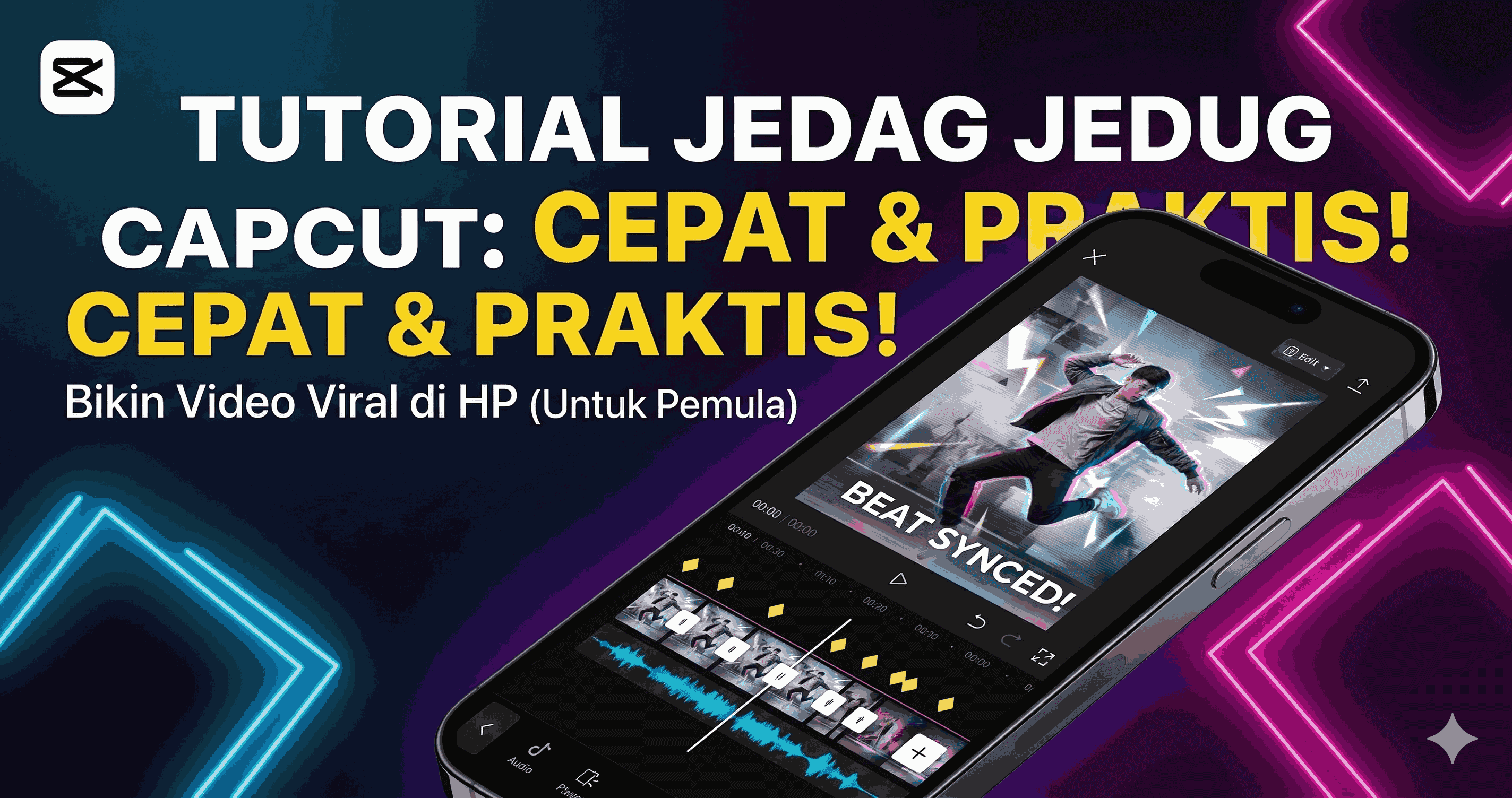
Anda akan belajar membuat efek jedag jedug di CapCut dengan langkah yang jelas dan mudah diikuti, bahkan jika belum pernah mengedit video sebelumnya. Dengan panduan ini, Anda bisa membuat video jedag jedug yang sinkron dengan beat, terlihat dinamis, dan cocok untuk TikTok, Reels, maupun YouTube Shorts.
Panduan ini akan membahas persiapan sebelum editing, langkah membuat video jedag jedug di CapCut, hingga tips agar hasil video terlihat lebih rapi dan menarik. Ikuti setiap bagian secara bertahap agar proses editing lebih mudah dipahami.
Persiapan Sebelum Membuat Video Jedag Jedug di CapCut
Sebelum mulai mengedit, pastikan Anda sudah menyiapkan aplikasi, file video atau foto, dan musik yang akan digunakan. Persiapan yang rapi akan membuat proses editing lebih cepat dan hasilnya lebih maksimal.
Mengunduh dan Menginstal Aplikasi CapCut
Langkah pertama adalah memastikan aplikasi CapCut sudah terpasang di perangkat Anda. Pengguna Android bisa mengunduhnya melalui Google Play Store, sedangkan pengguna iPhone bisa mengunduhnya melalui App Store.
Sebaiknya gunakan versi terbaru agar fitur editing, efek, template, dan musik di CapCut bisa berjalan lebih stabil. Pastikan juga ruang penyimpanan ponsel masih cukup, karena proses edit video biasanya membutuhkan kapasitas tambahan untuk menyimpan cache, proyek, dan hasil ekspor.
Setelah instalasi selesai, berikan izin akses penyimpanan jika diminta. Izin ini diperlukan agar CapCut bisa mengambil foto, video, dan audio dari galeri Anda.
Memilih Video atau Foto yang Akan Diedit
Untuk membuat video jedag jedug yang terlihat tajam, gunakan video atau foto dengan kualitas yang baik. Minimal gunakan resolusi 720p, tetapi jika memungkinkan pilih file 1080p agar hasil ekspor lebih jernih.
Jika Anda memakai beberapa klip, pilih video dengan durasi pendek agar lebih mudah disusun mengikuti beat musik. Untuk konten TikTok, Reels, dan Shorts, gunakan rasio vertikal 9:16 agar video terlihat penuh di layar ponsel.
Beberapa hal yang perlu disiapkan:
- Video atau foto utama yang ingin diedit.
- Musik dengan beat yang jelas.
- Folder khusus agar file mudah ditemukan.
- Konsep video, misalnya gaya cepat, cinematic, atau transisi flash.
Dengan file yang sudah tertata, proses editing di CapCut akan lebih mudah dan tidak membingungkan.
Memiliki Akun CapCut Pro
Untuk membuat video jedag jedug, sebenarnya fitur gratis CapCut sudah bisa digunakan. Namun, jika Anda ingin hasil yang lebih maksimal, akun CapCut Pro bisa sangat membantu.
CapCut Pro membuka akses ke berbagai fitur tambahan seperti efek premium, template eksklusif, transisi yang lebih lengkap, fitur AI, dan beberapa aset visual yang tidak tersedia di versi gratis. Fitur ini bisa membuat video jedag jedug terlihat lebih profesional dan tidak monoton.
Jika Anda ingin mencoba fitur premium dengan harga lebih hemat, Anda bisa mempertimbangkan CapCut Pro di Freemium.id. Dengan akses Pro, Anda bisa lebih leluasa mengeksplorasi efek, template, dan fitur editing premium tanpa harus merasa terbatas.
Langkah-Langkah Cara Membuat Video Jedag Jedug di CapCut
Setelah semua bahan siap, sekarang masuk ke proses editing. Ikuti langkah berikut secara berurutan agar video jedag jedug Anda sinkron dengan musik dan terlihat lebih menarik.
Membuka Proyek Baru dan Mengimpor Media
Buka aplikasi CapCut, lalu pilih menu Proyek Baru. Setelah itu, pilih video atau foto yang ingin Anda edit dari galeri.
Jika menggunakan beberapa klip, susun urutannya sesuai alur video yang Anda inginkan. Untuk gaya jedag jedug, biasanya klip pendek lebih cocok karena mudah disesuaikan dengan beat musik.
Anda juga bisa mengatur rasio video sejak awal. Untuk TikTok, Instagram Reels, dan YouTube Shorts, pilih rasio 9:16. Rasio ini paling ideal untuk konten vertikal di media sosial.
Menambahkan dan Menandai Beat Musik
Efek jedag jedug sangat bergantung pada musik. Karena itu, pilih lagu dengan beat yang kuat dan jelas. Setelah musik ditambahkan ke timeline, dengarkan bagian drop atau chorus yang paling menarik.
CapCut memiliki fitur untuk mendeteksi beat secara otomatis. Anda bisa menggunakan fitur ini untuk menandai bagian ketukan musik. Jika hasil deteksi kurang pas, Anda bisa menandai beat secara manual.
Tips sederhana: tandai bagian ketika bass, drum, atau beat utama terdengar paling kuat. Bagian inilah yang nantinya menjadi titik potong video, efek shake, flash, zoom, atau transisi cepat.
Memotong dan Menyelaraskan Klip dengan Beat
Setelah beat musik ditandai, langkah berikutnya adalah memotong klip mengikuti ketukan tersebut. Gunakan fitur Split atau Potong di CapCut untuk membagi video sesuai marker beat.
Pastikan pergantian klip terjadi tepat saat beat berbunyi. Inilah yang membuat video terasa “jedag jedug” dan sinkron dengan musik.
Untuk hasil yang lebih dinamis, Anda bisa mengatur pola potongan seperti ini:
- Potongan cepat setiap 1 beat untuk bagian drop.
- Potongan lebih panjang untuk bagian intro.
- Gabungan zoom, cut, dan flash pada bagian beat utama.
- Slow motion singkat sebelum beat turun.
Putar ulang video beberapa kali untuk memastikan setiap potongan terasa pas dengan musik.
Menerapkan Efek, Transisi, dan Animasi
Setelah potongan klip rapi, tambahkan efek visual agar video lebih hidup. Beberapa efek yang sering digunakan untuk video jedag jedug adalah:
- Shake: membuat video terasa menghentak mengikuti beat.
- Flash: memberi efek kilatan cepat saat transisi.
- Zoom: membuat objek terasa mendekat atau menjauh secara dramatis.
- Glitch: memberi efek digital yang cocok untuk musik cepat.
- Blur: membuat perpindahan antar klip terasa lebih halus.
Gunakan efek secukupnya. Jangan terlalu banyak menumpuk efek karena bisa membuat video terlihat berantakan. Pilih 2–3 efek utama agar hasil tetap rapi dan nyaman ditonton.
Jika ingin menambahkan teks, gunakan teks singkat yang muncul mengikuti beat. Misalnya kata-kata seperti “Boom”, “Wait for it”, “Before”, “After”, atau kalimat pendek sesuai konsep video.
Mengekspor dan Menyimpan Hasil Video
Setelah selesai mengedit, putar ulang video dari awal sampai akhir. Periksa apakah beat, potongan klip, efek, dan transisi sudah terasa sinkron.
Jika sudah sesuai, klik tombol Ekspor di pojok kanan atas. Untuk hasil yang bagus di media sosial, gunakan pengaturan berikut:
- Resolusi: 1080p
- Frame rate: 30 fps atau 60 fps
- Format: MP4
Setelah proses ekspor selesai, video akan tersimpan di galeri. Anda bisa langsung mengunggahnya ke TikTok, Reels, atau YouTube Shorts.
Tips Kreatif Editing Video Jedag Jedug di CapCut
Agar video tidak terlihat biasa saja, Anda perlu memperhatikan kreativitas visual, pemilihan efek, dan sinkronisasi audio. Berikut beberapa tips yang bisa Anda terapkan.
Menggunakan Template Jedag Jedug di CapCut
Jika Anda masih pemula, template CapCut bisa menjadi jalan paling cepat untuk membuat video jedag jedug. Anda hanya perlu memilih template, memasukkan foto atau video, lalu CapCut akan menyusun efek dan transisi secara otomatis.
Namun, jangan langsung memakai template tanpa penyesuaian. Cek kembali apakah foto atau video sudah pas dengan beat. Jika ada bagian yang terlihat kurang cocok, ganti klip atau atur durasinya agar hasil lebih rapi.
Template sangat cocok untuk Anda yang ingin membuat konten cepat, tetapi tetap terlihat menarik.
Menyesuaikan Efek Visual dan Teks
Efek visual adalah bagian penting dalam video jedag jedug. Namun, efek yang terlalu banyak justru bisa membuat video terlihat ramai dan sulit dinikmati.
Gunakan efek pada momen yang tepat, terutama di bagian beat utama. Misalnya, gunakan efek shake saat bass masuk, flash saat transisi, dan zoom saat objek penting muncul.
Untuk teks, gunakan font yang tebal dan mudah dibaca. Tampilkan teks hanya dalam durasi singkat agar tidak mengganggu fokus visual. Jika video untuk promosi produk, pastikan teks utama tetap jelas dan tidak tertutup efek.
Optimasi Durasi dan Sinkronisasi
Video jedag jedug yang bagus biasanya memiliki durasi yang padat dan tidak terlalu panjang. Untuk TikTok dan Reels, durasi 8–20 detik sudah cukup untuk menarik perhatian.
Gunakan marker beat untuk menjaga sinkronisasi. Potong klip tepat di bagian ketukan musik agar video terasa menyatu dengan audio.
Beberapa patokan durasi yang bisa digunakan:
- 0,2–0,6 detik untuk potongan cepat.
- 0,6–1,2 detik untuk potongan sedang.
- 1–2 detik untuk bagian intro atau penutup.
Sebelum ekspor, tonton ulang video beberapa kali. Koreksi timing jika ada bagian yang terasa terlambat, terlalu cepat, atau tidak sesuai dengan beat.
Kesimpulan
Membuat video jedag jedug di CapCut sebenarnya tidak sulit jika Anda memahami alurnya. Mulailah dengan menyiapkan video atau foto berkualitas, memilih musik dengan beat yang jelas, menandai beat, memotong klip sesuai ritme, lalu menambahkan efek visual secukupnya.
Untuk pemula, template CapCut bisa membantu mempercepat proses. Namun, jika ingin hasil yang lebih profesional, Anda bisa mengatur sendiri beat, transisi, efek, dan durasi klip secara manual.
Jika Anda ingin membuka lebih banyak efek, template, dan fitur editing premium, gunakan CapCut Pro di Freemium.id agar proses editing lebih fleksibel dan hasil video terlihat lebih maksimal.
👉 Klik di sini untuk beli CapCut Pro murah di Freemium.id sekarang.