Cara Menghilangkan Background Gambar dengan Canva: Praktis dan Cepat!

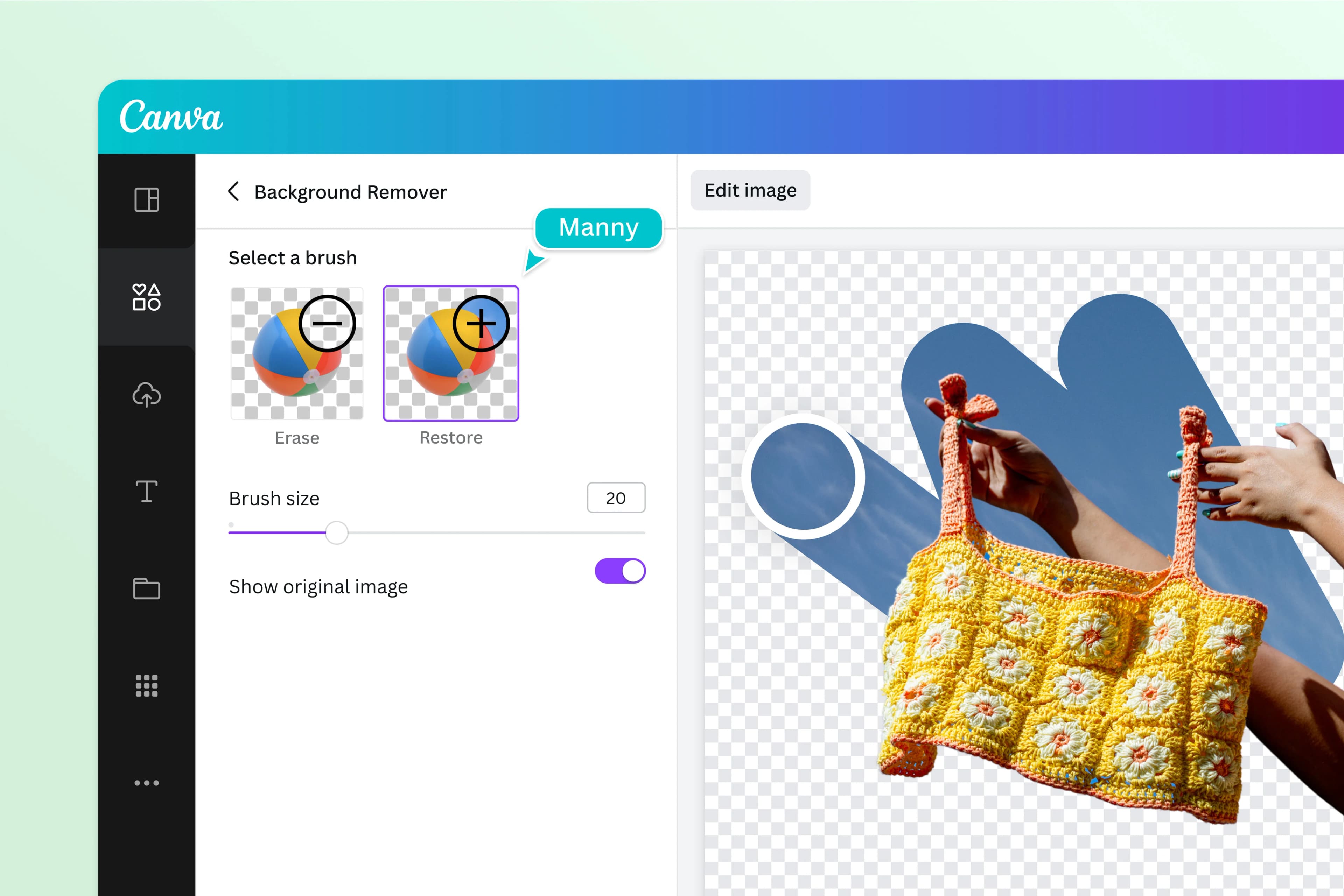
Mengedit gambar kini tidak lagi rumit. Canva hadir sebagai solusi praktis untuk siapa saja yang ingin menghilangkan background foto tanpa perlu keahlian desain profesional. Prosesnya cepat, mudah, dan bisa dilakukan langsung dari browser atau aplikasi.
Salah satu fitur yang paling sering digunakan adalah Background Remover. Dengan fitur ini, kamu bisa menghapus latar belakang gambar hanya dalam beberapa klik. Fitur ini sangat berguna untuk membuat foto produk, desain promosi, thumbnail, konten media sosial, hingga materi branding agar terlihat lebih bersih dan profesional.
Cara Menghilangkan Background Gambar di Canva
Berikut langkah-langkah menghilangkan background gambar di Canva dengan mudah:
Buka Canva dan Login
Akses canva.com melalui browser atau buka aplikasi Canva di perangkat kamu. Setelah itu, login ke akun Canva kamu. Jika belum punya akun, kamu bisa daftar terlebih dahulu.
Buat Desain Baru atau Unggah Gambar
Pilih template yang sesuai dengan kebutuhan, atau buat desain baru dari awal. Setelah masuk ke halaman editor, klik menu Unggah, lalu pilih gambar dari perangkat kamu.
Pilih Gambar dan Klik Edit Photo
Setelah gambar muncul di kanvas, klik gambar tersebut. Di bagian atas editor Canva, kamu akan melihat pilihan Edit Photo atau Edit Gambar.
Gunakan Fitur Background Remover
Pada panel edit, cari fitur Background Remover. Klik fitur tersebut, lalu tunggu beberapa detik. Canva akan secara otomatis menghapus background dari gambar kamu.
Catatan: Fitur Background Remover hanya tersedia untuk pengguna Canva Pro.
Kenapa Harus Menggunakan Canva Pro?
Fitur penghapus background hanyalah salah satu dari banyak keunggulan Canva Pro. Dengan Canva Pro, kamu bisa mengakses berbagai fitur premium yang sangat membantu untuk kebutuhan desain harian.
Beberapa keunggulan Canva Pro antara lain:
Background Remover untuk menghapus latar belakang gambar secara otomatis
Akses ke ribuan template premium
Jutaan elemen, foto, ikon, video, dan ilustrasi premium
Brand Kit untuk menyimpan logo, warna, dan font brand
Magic Resize untuk mengubah ukuran desain secara cepat
Fitur kolaborasi tim
Penjadwalan konten media sosial langsung dari Canva
Dengan fitur-fitur tersebut, Canva Pro sangat cocok digunakan oleh desainer, content creator, pelajar, mahasiswa, UMKM, hingga tim marketing yang ingin membuat desain lebih cepat dan profesional.
Dapatkan Canva Pro Lebih Hemat di Freemium.id

Kalau kamu ingin menggunakan semua fitur Canva Pro tetapi tidak ingin mengeluarkan biaya terlalu besar, kamu bisa mencoba Canva Pro Teams dari Freemium.id.
Melalui Freemium.id, kamu bisa mendapatkan akses Canva Pro dengan harga yang lebih terjangkau dibandingkan berlangganan langsung secara individu. Fiturnya tetap lengkap dan bisa digunakan untuk kebutuhan desain harian.
Beberapa kelebihan membeli Canva Pro di Freemium.id:
Harga lebih hemat
Proses aktivasi cepat
Cocok untuk desainer, UMKM, pelajar, mahasiswa, dan content creator
Support responsif jika mengalami kendala
Akses fitur Canva Pro untuk kebutuhan desain profesional
Untuk melihat detail produk, kamu bisa cek halaman berikut:
👉 https://freemium.id/product-detail/canva-pro-teams
Kesimpulan
Menghapus background gambar kini bisa dilakukan dengan mudah menggunakan Canva Pro. Fitur Background Remover membantu kamu membuat desain yang lebih bersih, rapi, dan profesional hanya dalam beberapa klik.
Jika kamu ingin menggunakan fitur ini dan menikmati berbagai fitur premium lainnya, Canva Pro adalah pilihan yang tepat. Untuk mendapatkan akses Canva Pro dengan harga lebih hemat, kamu bisa menggunakan layanan Canva Pro Teams dari Freemium.id.
Dengan Canva Pro, proses desain jadi lebih cepat, praktis, dan hasilnya terlihat lebih profesional.